Раздел «Партии»
Назначение раздела
Раздел «Партии» предназначен для сопровождения реальной варки по рецепту: от подготовки ингредиентов и воды до фиксации фактических параметров, брожения, заметок и итоговой дегустационной оценки.
Партия создаётся на основе рецепта. При создании приложение формирует отдельный снимок рецепта для партии. Это позволяет вести конкретную варку независимо от дальнейших изменений исходного рецепта: можно уточнять состав, параметры и расписания именно для этой партии.
Как открыть раздел
Откройте пункт меню «Партии» в боковой навигации приложения.
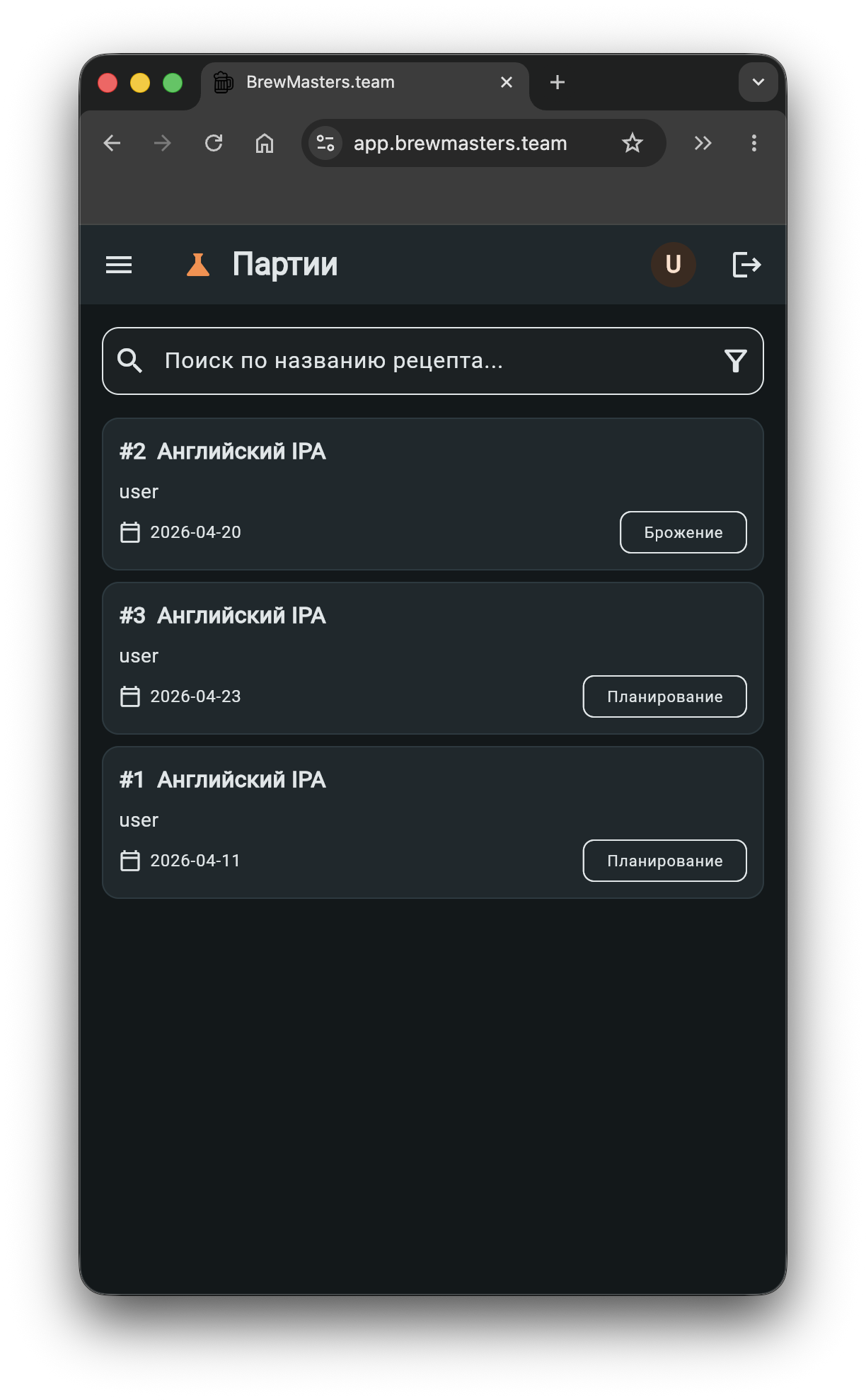
На экране отображается список ваших партий. Каждая карточка содержит:
- номер партии;
- название рецепта;
- имя пивовара или имя пользователя;
- дату варки;
- текущий статус партии.
Если партий ещё нет, отображается сообщение «Партий пока нет». Если поиск или фильтры не дали результата, отображается «Ничего не найдено».
Создание партии
Партия создаётся из экрана редактирования собственного рецепта.
- Откройте раздел «Рецепты».
- Выберите свой рецепт.
- Откройте меню действий.
- Нажмите «Сварить партию».
Если в рецепте есть несохранённые изменения, приложение сначала попытается сохранить рецепт. После успешного создания откроется экран новой партии.
При создании автоматически заполняются:
- дата варки — текущая дата;
- имя пивовара — имя текущего пользователя, если оно задано.
Создать партию можно только из собственного рецепта. Для чужих или доступных только для чтения рецептов приложение покажет сообщение «Создание партии доступно только для своих рецептов».
На бесплатном тарифе доступна одна активная партия. При превышении лимита появляется диалог «Лимит партий» с предложением завершить или удалить текущую партию либо оформить Премиум.
Поиск и фильтры
В верхней части раздела есть поле «Поиск по названию рецепта…». Поиск выполняется с небольшой задержкой после ввода, чтобы не отправлять запрос на каждый символ.
Доступные фильтры:
- стиль рецепта;
- теги рецепта.
Фильтр открывается кнопкой с иконкой фильтра. Если выбран хотя бы один фильтр, на иконке появляется индикатор. В панели фильтра можно выбрать стиль, выбрать несколько тегов, удалить отдельный тег или очистить все фильтры.
Список подгружается страницами при прокрутке вниз. Также доступно обновление списка жестом pull-to-refresh.
Статусы партии
Партия проходит четыре основных статуса:
- «Планирование» — подготовка рецепта партии, даты, ингредиентов и воды;
- «Варка» — выполнение шагов варочного дня и фиксация фактических параметров;
- «Брожение» — контроль температуры, плотности, расписания и событий брожения;
- «Завершена» — итоговая оценка партии.
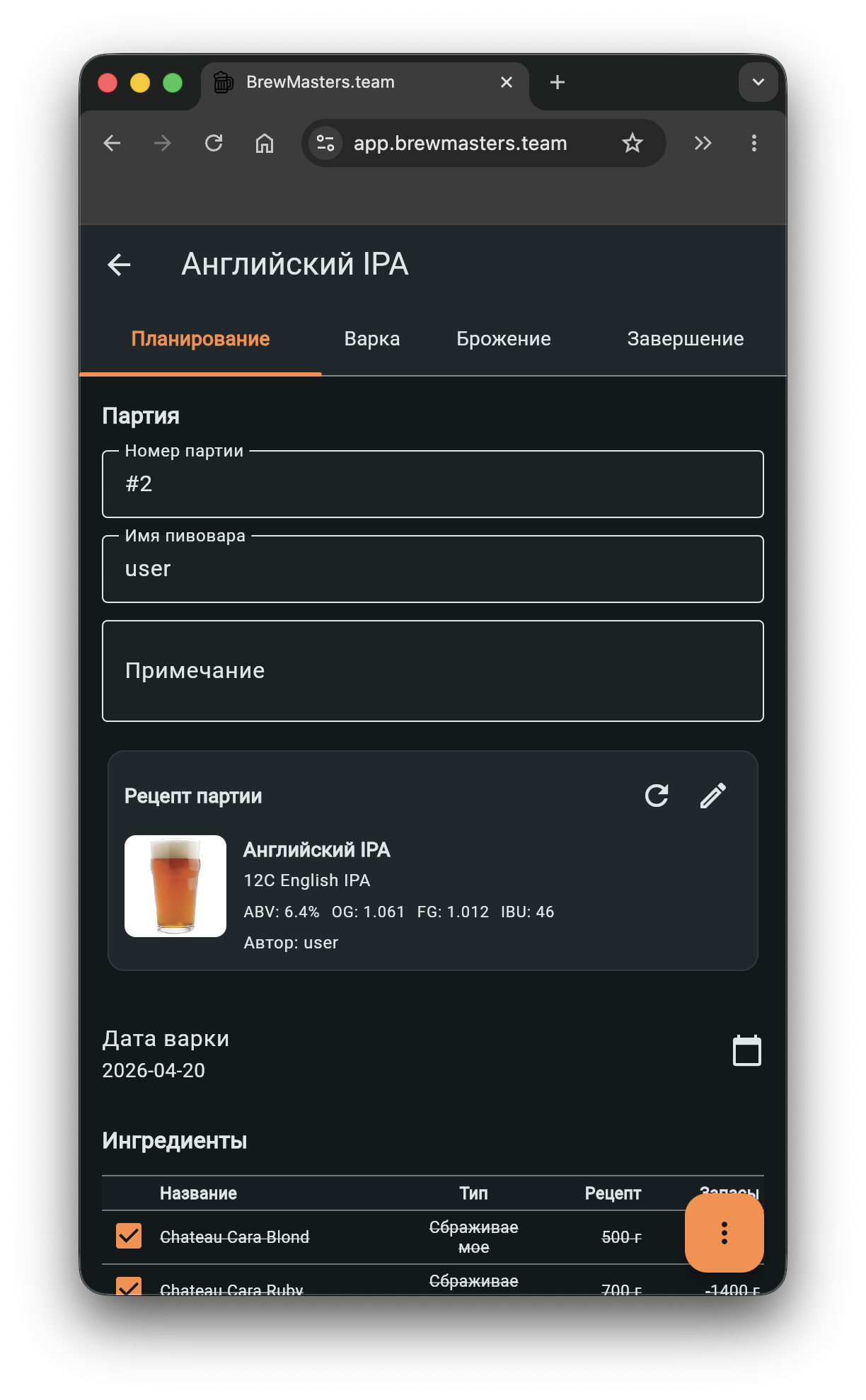
Экран партии состоит из четырёх вкладок с такими же названиями: «Планирование», «Варка», «Брожение», «Завершение».
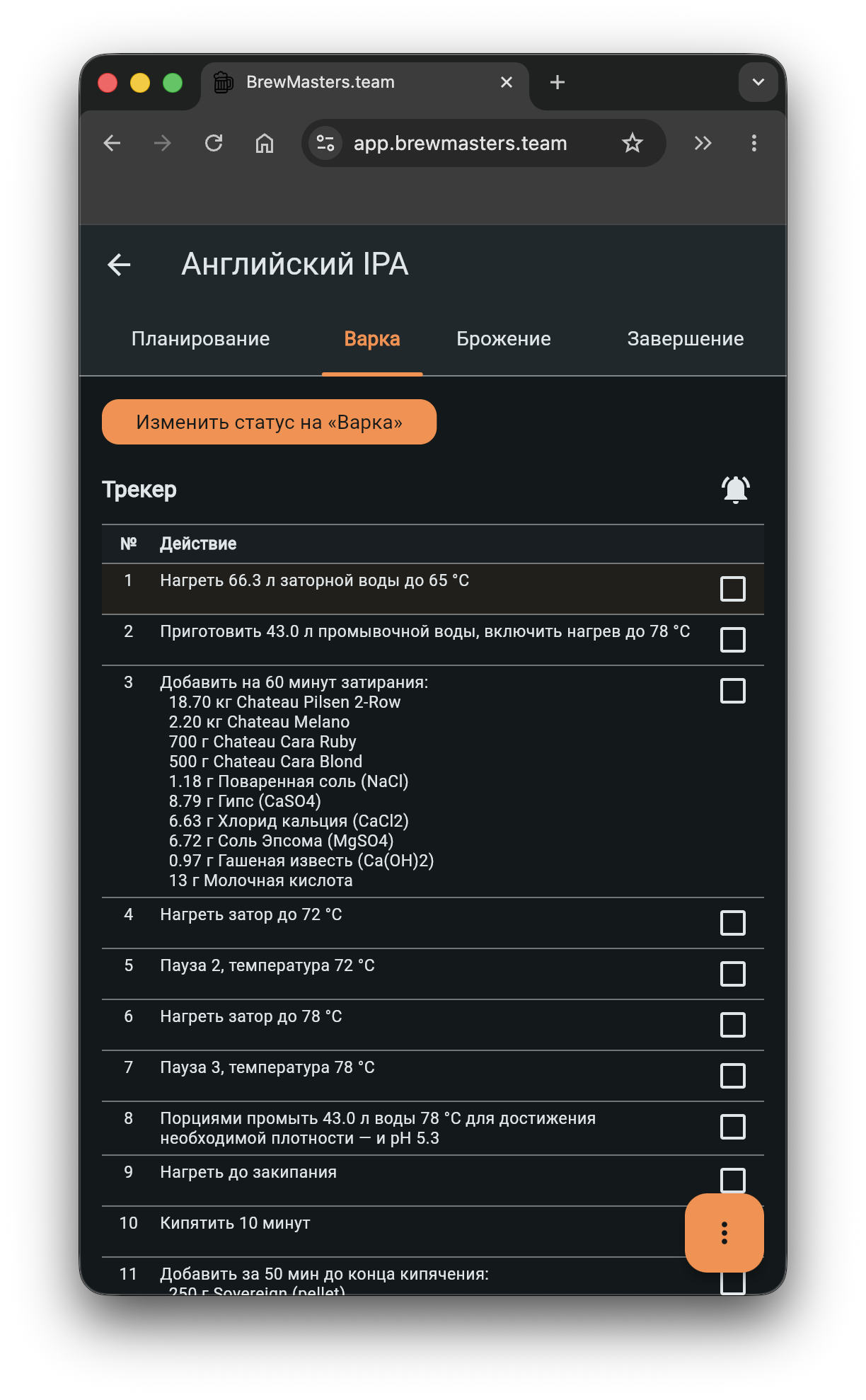
На каждой вкладке есть кнопка «Изменить статус на …», если текущий статус партии отличается от статуса этой вкладки. При открытии партии со статусом «Варка» приложение сразу открывает вкладку «Варка».
Когда партия переведена в статус «Варка», часть данных на вкладке «Планирование» блокируется от редактирования: имя пивовара, примечание, дата варки, чеклист ингредиентов и действия со снимком рецепта.
Вкладка «Планирование»
Вкладка используется для подготовки партии до начала варки.
Основные данные партии
На вкладке отображаются:
- номер партии — только для чтения;
- имя пивовара — редактируемое поле;
- примечание — редактируемое поле;
- дата варки — выбирается через календарь.
Имя пивовара и примечание сохраняются автоматически через короткую паузу после изменения. Если сохранить не удалось, приложение покажет сообщение «Не удалось сохранить».
Рецепт партии
Блок «Рецепт партии» показывает снимок рецепта, по которому ведётся партия:
- изображение рецепта, если оно есть;
- название;
- стиль;
- автор;
- основные расчётные характеристики: ABV, OG, FG, IBU и цвет.
Доступные действия:
- «Обновить рецепт из первоначального» — заменяет снимок партии текущим содержимым исходного рецепта;
- «Редактировать» — открывает редактор снимка рецепта партии.
Перед обновлением приложение предупреждает, что снимок рецепта будет заменён, а чеклист и измерения могут быть сброшены на сервере. Если исходный рецепт недоступен, отображается сообщение «Нет исходного рецепта для обновления».
Важно: снимок рецепта относится именно к партии. Изменения в нём нужны для фиксации конкретной варки и не обязательно означают изменение исходного рецепта в вашей коллекции.
Чеклист ингредиентов
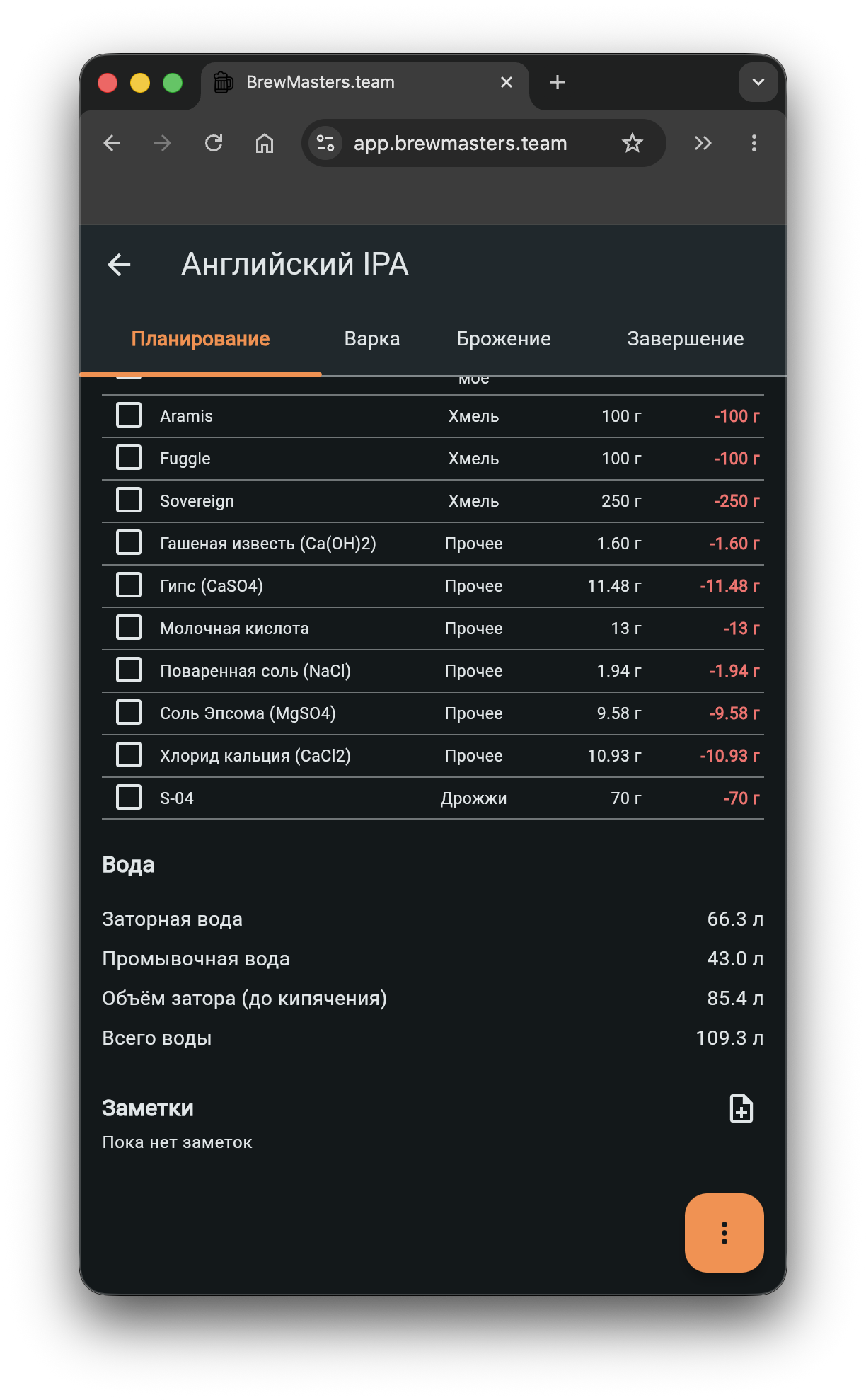
Блок «Ингредиенты» отображает таблицу ингредиентов партии:
- отметка выполнения;
- название ингредиента;
- тип: «Сбраживаемое», «Хмель», «Дрожжи» или «Прочее»;
- количество по рецепту;
- текущие запасы.
Колонка «Запасы» помогает увидеть расхождения между рецептом и складом. Если запас отсутствует, равен нулю или требует внимания, значение подсвечивается.
Отметка ингредиента в чеклисте связана со списанием остатков со склада. Эта возможность доступна в Премиум. Без Премиум при попытке поставить галочку приложение покажет диалог «Списание со склада». Снять уже установленную отметку можно в любое время.
Если для партии нет данных чеклиста, отображается «Нет данных чеклиста».
Вода
Блок «Вода» показывает расчётные объёмы:
- заторная вода;
- промывочная вода;
- объём затора до кипячения;
- всего воды.
Объёмы рассчитываются по данным рецепта и профиля оборудования. Если данных оборудования недостаточно, отображается сообщение «Нет данных оборудования для расчёта воды».
Все значения отображаются в единицах, выбранных в профиле пользователя.
Заметки
В блоке «Заметки» можно вести журнал партии. Каждая запись содержит текст и время создания.
Доступные действия:
- добавить новую заметку;
- открыть существующую заметку;
- отредактировать заметку;
- удалить заметку.
Пустая заметка не сохраняется. Если заметок ещё нет, отображается «Пока нет заметок».
Вкладка «Варка»
Вкладка используется во время варочного дня.
Трекер варки
Трекер строится на основе снимка рецепта и показывает последовательность шагов варки. Для каждого шага отображаются номер, описание и отметка выполнения.
Особенности трекера:
- шаги отмечаются последовательно;
- если отметить шаг с пропуском предыдущих, приложение спросит «Пропустить пункты …?»;
- если снять отметку с уже выполненного шага, приложение предложит вернуться к этому пункту и снимет отметки со следующих шагов;
- для шагов с длительностью доступен таймер;
- таймер можно запускать, ставить на паузу, сбрасывать и вручную корректировать время;
- можно включать или выключать звук таймера.
Прогресс трекера и состояние таймера сохраняются локально на устройстве. Если открыть партию на другом устройстве, локальный прогресс трекера может отличаться.
Если для рецепта невозможно построить шаги, отображается «Нет шагов для этого рецепта». Если данные рецепта недоступны, отображается «Нет данных рецепта».
План — факт
Блок «План — факт» помогает сравнить расчётные параметры рецепта с фактическими значениями партии.
В таблице есть три колонки:
- «Показатель» — название параметра;
- «Рецепт» — плановое значение из рецепта;
- «Партия» — фактическое значение, которое вводит пользователь.
Фиксируются следующие показатели:
- pH затора;
- объём до кипячения;
- объём после кипячения;
- мощность ТЭНа;
- фактическое время кипячения;
- плотность до кипячения;
- плотность после кипячения горячая;
- плотность после кипячения холодная;
- долив в ферментер;
- потери на труб и охлаждение;
- потери в ферментере.
Фактические значения сохраняются автоматически через короткую паузу после ввода. При ошибке сохранения отображается «Не удалось сохранить измерения».
Единицы объёма и плотности зависят от настроек профиля пользователя.
Вкладка «Брожение»
Вкладка используется для контроля брожения и планирования событий после варки.
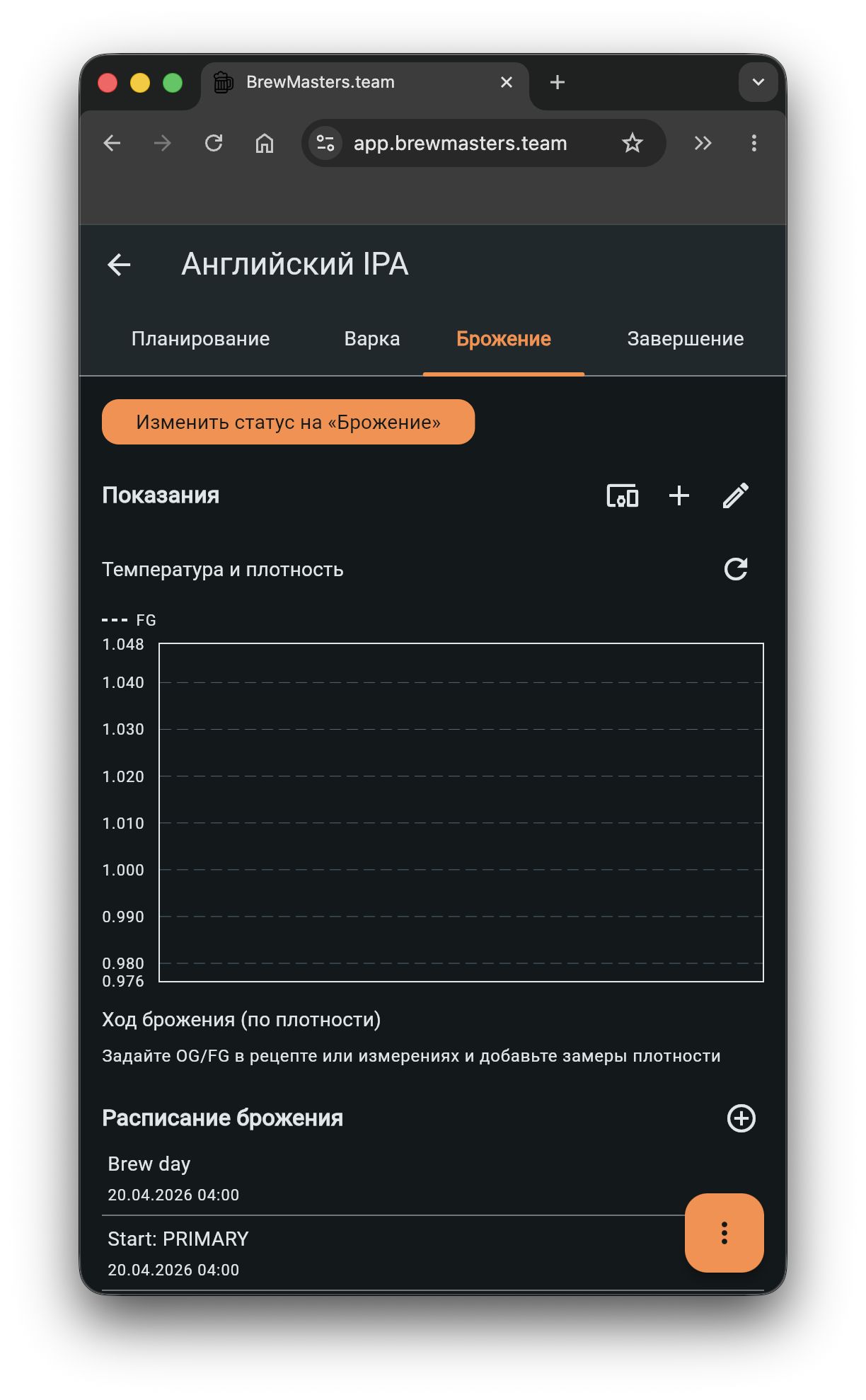
Показания брожения
В блоке показаний можно добавлять ручные замеры:
- дата и время;
- температура;
- плотность.
При создании записи можно оставить только температуру, только плотность или оба значения. Если не выбрать ни температуру, ни плотность, приложение покажет «Отметьте температуру и/или плотность».
Если включён флажок температуры, нужно ввести корректное значение температуры. Если включён флажок плотности, нужно ввести корректное значение плотности.
Ручные показания добавляются на график и в общий список измерений. В списке «Все измерения» можно открыть запись, изменить дату и значение или удалить запись. Если записей нет, отображается «Пока нет записей».
График и прогресс аттенюации
На вкладке отображается комбинированный график температуры и плотности. Он помогает отслеживать ход брожения во времени.
Блок «Ход брожения» показывает прогресс аттенюации, если доступны:
- начальная плотность OG из рецепта или измерений партии;
- целевая конечная плотность FG из рецепта или измерений партии;
- хотя бы один замер текущей плотности.
Формула прогресса аттенюации:
Прогресс = (OG - текущая плотность) / (OG - FG) × 100%Значение ограничивается диапазоном от 0% до 100%. Если данных недостаточно, приложение подсказывает: «Задайте OG/FG в рецепте или измерениях и добавьте замеры плотности».
Устройства и интеграции
Кнопка «Устройства» используется для подключения внешних датчиков и выбора рядов, которые будут отображаться на графике.
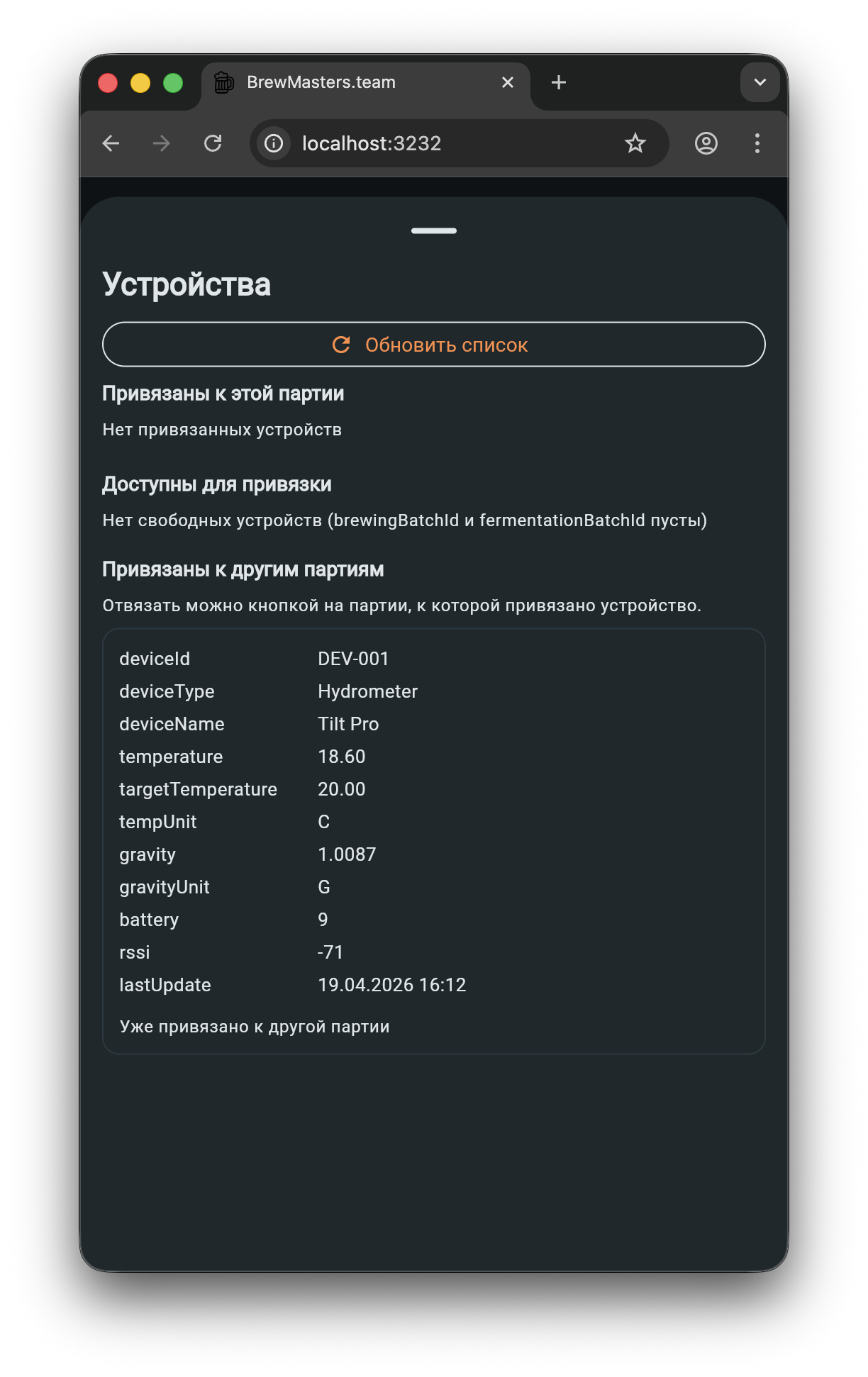
Интеграции устройств доступны только при активном Премиум-доступе. Без Премиум при попытке открыть управление устройствами приложение показывает блокировку функции.
Данные с устройств могут дополнять ручные замеры температуры и плотности. При обновлении показаний приложение запрашивает свежие данные с сервера.
Расписание брожения
Блок «Расписание брожения» позволяет вести календарь событий партии.
Для события задаются:
- название — обязательное поле;
- начало;
- окончание — необязательно;
- заметка — необязательно.
События можно создавать, редактировать и удалять. Если название не заполнено, приложение покажет «Введите название». При удалении событие удаляется безвозвратно.
Вкладка «Завершение»
Вкладка используется после окончания брожения и дегустации партии.
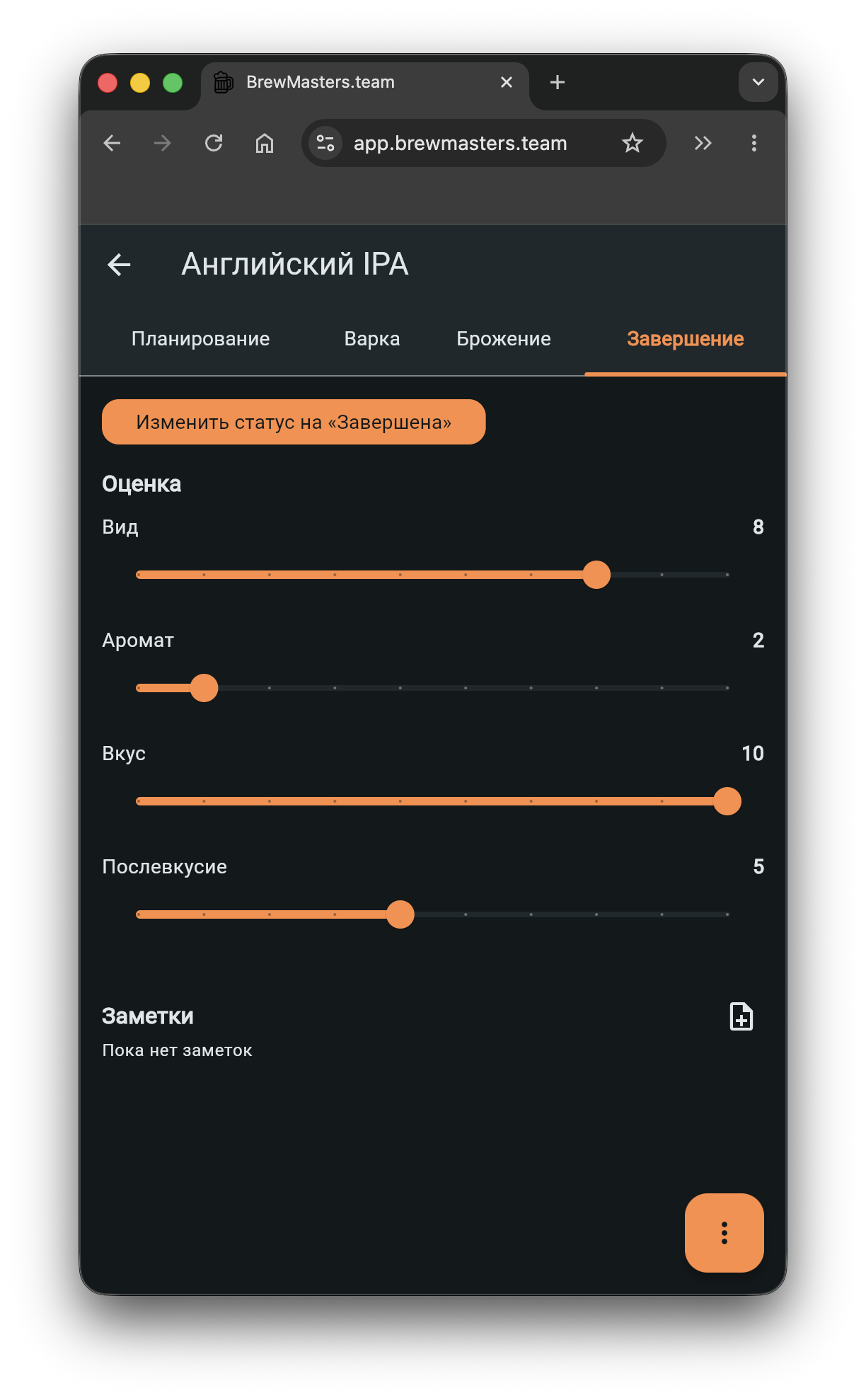
Оценка
В блоке «Оценка» доступны четыре шкалы от 1 до 10:
- вид;
- аромат;
- вкус;
- послевкусие.
По умолчанию шкалы установлены на 5. После изменения оценка сохраняется автоматически. Если сохранить не удалось, отображается «Не удалось сохранить оценку».
Эта оценка предназначена для личного анализа партии: можно сравнивать впечатления с рецептурой, фактическими параметрами и ходом брожения.
Меню действий партии
На экране партии есть плавающая кнопка с меню действий.
Доступные действия:
- «Удалить» — удалить партию;
- «Добавить заметку» — добавить запись в журнал заметок;
- «Выйти» — вернуться в раздел «Партии».
При удалении приложение показывает подтверждение «Удалить партию?». Партия и снимок рецепта удаляются безвозвратно. После успешного удаления появляется сообщение «Партия удалена».
Ограничения и особенности
- Партия создаётся только из собственного рецепта.
- На бесплатном тарифе доступна одна активная партия.
- Списание ингредиентов со склада через чеклист доступно в Премиум.
- Подключение внешних устройств и отображение их данных в графике брожения доступно в Премиум.
- При статусе «Варка» планировочные поля и действия со снимком рецепта блокируются.
- Прогресс трекера варки и таймер сохраняются локально на устройстве.
- При проблемах с сетью приложение может использовать ограниченный кэш партии в статусе «Варка», но это не означает полноценную офлайн-работу всех действий.
- Удаление партии также удаляет снимок рецепта партии.
Ожидаемый результат работы с разделом
После прохождения всех вкладок пользователь получает полную историю конкретной варки:
- какой рецепт был сварен;
- какие ингредиенты были подготовлены и списаны;
- какие объёмы воды использовались;
- какие фактические параметры были получены на варке;
- как проходило брожение по температуре и плотности;
- какие события и заметки сопровождали партию;
- какую итоговую сенсорную оценку получила партия.
Эти данные помогают повторять удачные варки, находить причины отклонений и улучшать следующие версии рецепта.