Профиль пользователя
Раздел Профиль пользователя предназначен для управления данными аккаунта, фото профиля, подпиской, единицами измерения, настройками по умолчанию, темой приложения и интеграциями устройств.
Профиль влияет на отображение данных во всём приложении: рецепты, партии, инвентарь, калькуляторы и графики используют выбранные единицы измерения и часть настроек пользователя.
Как открыть профиль
Открыть профиль можно через блок пользователя в интерфейсе приложения:
- на широком экране нажмите на аватар или имя пользователя в верхней панели либо в нижней части бокового меню;
- на мобильном экране откройте меню и нажмите на блок с аватаром и именем пользователя.
Экран открывается с заголовком Профиль пользователя.
Сохранение изменений
На экране профиля нет отдельной кнопки Сохранить. Изменения сохраняются автоматически при выходе с экрана.
Если данные корректны, приложение сохраняет профиль и возвращает пользователя назад. При ручном успешном сохранении может отображаться сообщение Профиль сохранён, а при автоматическом сохранении при выходе сообщение об успехе не показывается.
Если данные некорректны или сервер вернул ошибку, приложение показывает сообщение с причиной, например Ошибка: ..., и не завершает сохранение.
Фото профиля
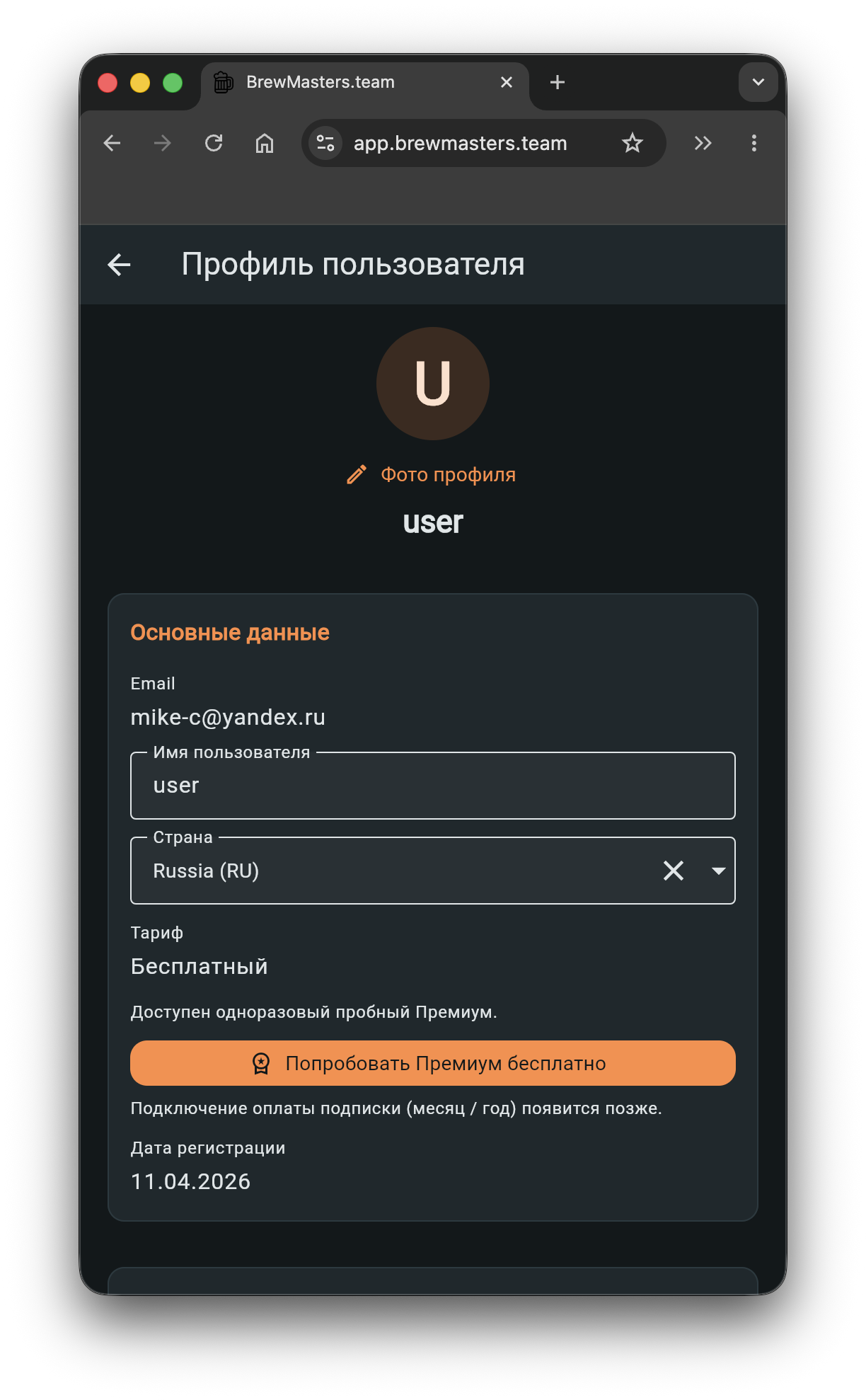
В верхней части экрана отображается аватар пользователя. Если фото не задано, вместо изображения используется буква из имени пользователя.
Чтобы изменить фото:
- Нажмите на аватар или кнопку
Фото профиля. - Выберите
Загрузить изображение. - Выберите изображение из галереи.
- Обрежьте его в квадратном формате
1:1. - Дождитесь загрузки.
После успешной загрузки приложение покажет сообщение Аватар обновлён.
Если фото уже загружено, в меню также доступно действие Удалить фото. Перед удалением приложение покажет диалог Удалить аватар? с пояснением Будет показана буква из имени пользователя. После удаления появится сообщение Аватар удалён.
При ошибке загрузки отображается сообщение Ошибка загрузки аватара: ..., а при ошибке удаления — Ошибка: ....
Основные данные
В блоке Основные данные отображаются и редактируются данные аккаунта.
Поле Email доступно только для чтения. Изменить email на этом экране нельзя.
Имя пользователя
Поле Имя пользователя можно редактировать. Имя должно содержать не менее 3 символов после удаления пробелов по краям.
Если имя слишком короткое, при сохранении появится сообщение Имя пользователя не менее 3 символов.
Страна
Поле Страна выбирается через список стран. Значение сохраняется как двухбуквенный ISO-код страны. Поле можно очистить.
Тариф
Поле Тариф показывает текущий тариф аккаунта:
Бесплатный;Премиум;Профессиональный;- или техническое значение тарифа, если оно не входит в стандартный список.
Если активен Премиум-доступ и у него есть срок окончания, дополнительно показывается поле Доступ активен до. Если для подписки указан период оплаты, отображается поле Период оплаты со значением Ежемесячно или Ежегодно.
Дата регистрации
Если сервер возвращает дату создания аккаунта, она отображается как Дата регистрации.
Пробный Премиум
Если Премиум-доступ не активен, профиль показывает информацию о пробном периоде:
Доступен одноразовый пробный Премиум., если триал ещё не использован;Одноразовый пробный период уже использован., если триал уже активировался ранее.
Чтобы активировать пробный период:
- Нажмите
Попробовать Премиум бесплатно. - Дождитесь завершения активации.
При успешной активации появится сообщение Пробный Премиум активирован. Если триал уже был использован, приложение покажет Триал для этого аккаунта уже был активирован.
В профиле также отображается пояснение Подключение оплаты подписки (месяц / год) появится позже.
Устройства и интеграции
Блок устройств зависит от Премиум-доступа.
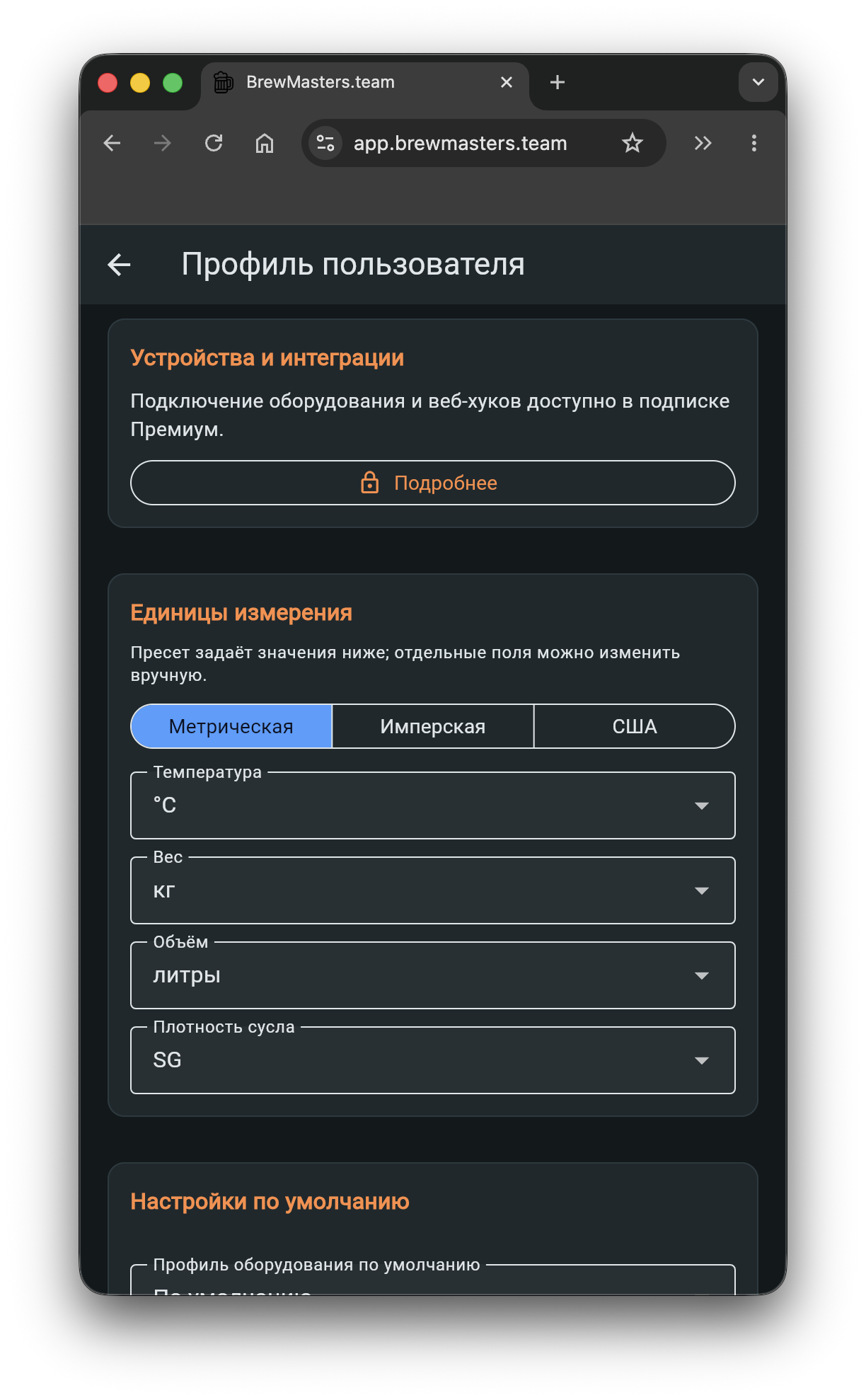
Если Премиум или пробный период не активен, отображается карточка Устройства и интеграции с сообщением Подключение оборудования и веб-хуков доступно в подписке Премиум. Кнопка Подробнее открывает диалог с пояснением про Премиум-функцию.
Если Премиум-доступ активен, отображается блок Устройства.
Назначение интеграций
Интеграции используются для приёма телеметрии от внешнего оборудования через веб-хук. Для каждого подключения приложение создаёт URL, который нужно скопировать в настройки облака устройства.
В текущем интерфейсе доступен тип интеграции RAPT.
Добавление подключения
- Нажмите
Добавить подключение. - В диалоге
Новое подключениевыберите тип интеграции. - Нажмите
Создать.
После успешного создания появится сообщение Подключение создано.
Работа с веб-хуком
Для созданного подключения отображается URL веб-хука.
Доступные действия:
Копировать— копирует ссылку в буфер обмена и показывает сообщениеСсылка скопирована;Обновить URL— регенерирует ссылку и показывает сообщениеВеб-хук обновлён;Удалить— удаляет подключение после подтверждения.
При удалении появляется диалог Удалить подключение? с предупреждением, что веб-хук перестанет принимать данные. После удаления отображается Подключение удалено.
Устройства
Под подключениями отображаются устройства, которые передавали данные. Для устройств могут отображаться:
- внешний идентификатор;
- тип и имя устройства;
- температура;
- целевая температура;
- плотность;
- заряд батареи;
- уровень сигнала;
- время последнего обновления;
- связь с партией, если устройство привязано.
Если подключений нет, отображается Нет подключений. Если загрузка интеграций завершилась ошибкой, показывается текст ошибки и кнопка Повторить.
Единицы измерения
Блок Единицы измерения управляет тем, как приложение показывает температуру, массу, объём и плотность.
Изменения единиц влияют на отображение и ввод данных в разных разделах приложения: рецептах, партиях, инвентаре, калькуляторах и профилях.
Пресеты
Доступны три пресета:
Метрическая—°C,кг,литры,SG;Имперская—°C,lb,литры,SG;США—°F,lb,галлоны (US),SG.
Пресет задаёт значения ниже, но каждое поле можно изменить вручную. Если набор единиц не совпадает ни с одним пресетом, пресет может не быть выбран визуально.
Температура
Поле Температура поддерживает:
°C;°F.
Вес
Поле Вес поддерживает:
кг;lb.
Если сервер ранее вернул вес в граммах, интерфейс нормализует его к кг для редактирования профиля.
Объём
Поле Объём поддерживает:
литры;миллилитры;галлоны (US).
Плотность сусла
Поле Плотность сусла поддерживает:
SG;°Plato;°Brix.
Эта настройка влияет на ввод и отображение плотности в рецептах, партиях и калькуляторах.
Настройки по умолчанию
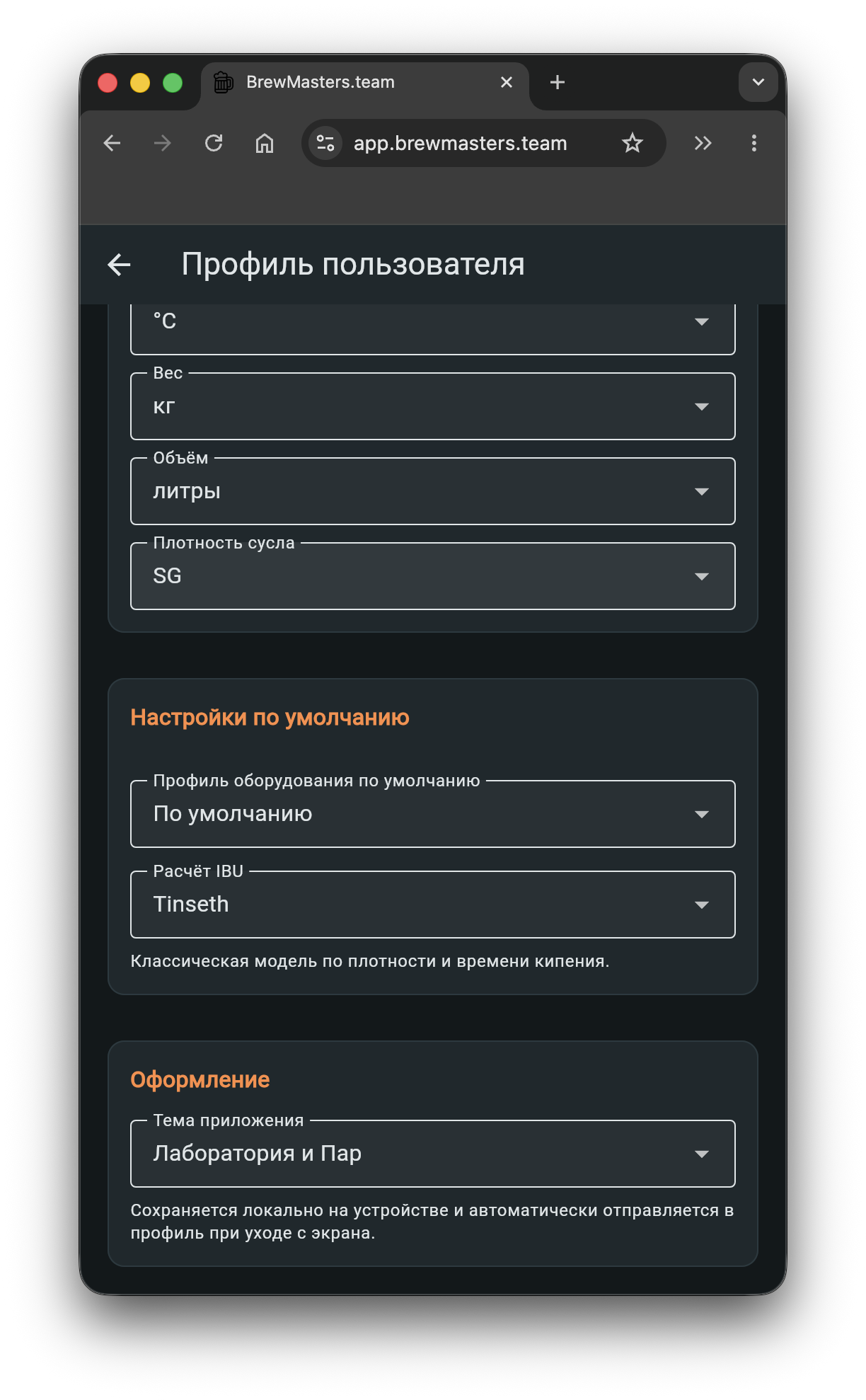
В блоке Настройки по умолчанию задаются параметры, которые используются как стартовые или предпочтительные настройки в других разделах.
Профиль оборудования по умолчанию
Поле Профиль оборудования по умолчанию позволяет выбрать один из профилей оборудования.
Варианты:
— Не выбран;- любой доступный профиль оборудования из списка.
Если ранее выбранный профиль оборудования больше не доступен, поле отображается как — Не выбран.
Расчёт IBU
Поле Расчёт IBU задаёт модель расчёта горечи для рецептов и экспорта.
Доступные варианты:
Tinseth— классическая модель по плотности и времени кипения;Noonan— табличные коэффициенты по времени для умеренной плотности сусла;Rager— часто даёт более высокий IBU, чем Tinseth, с поправкой по плотности;Garetz— учитывает поправки по плотности и нагрузке хмелем.
Под списком отображается пояснение для выбранной модели.
Оформление
В блоке Оформление можно выбрать тему приложения.
Доступные темы:
Лаборатория и Пар;Классическая;Неон и Шифер.
Тема сохраняется локально на устройстве и автоматически отправляется в профиль при уходе с экрана.
Выход из аккаунта
Кнопка выхода находится рядом с блоком пользователя в верхней панели или боковом меню.
При нажатии открывается диалог:
- заголовок
Выход; - текст
Вы уверены, что хотите выйти?; - кнопки
ОтменаиВыйти.
После подтверждения приложение очищает локальную сессию и данные пользователя. Если вход выполнялся через внешний провайдер, например Yandex, приложение также выполняет выход из соответствующей OIDC-сессии, если это применимо.
Вход, регистрация и восстановление доступа
Экран профиля доступен после входа в аккаунт. В приложении также есть отдельные сценарии:
- регистрация по email, паролю, имени пользователя и стране;
- подтверждение email по ссылке из письма;
- вход по email и паролю;
- вход через Yandex ID;
- запрос восстановления пароля;
- сброс пароля по ссылке из письма.
После успешного входа приложение сохраняет токен и данные пользователя локально, чтобы восстановить сессию при следующем запуске.
Ошибки и состояния загрузки
При открытии профиля отображается индикатор загрузки. Если профиль не удалось загрузить, приложение показывает текст ошибки и кнопку Повторить.
Возможные сообщения:
Профиль сохранён— профиль успешно сохранён;Ошибка: ...— ошибка сохранения, триала, интеграции или другого действия;Имя пользователя не менее 3 символов— имя не прошло валидацию;Эффективность затора: число от 0 до 100— фоновое значение эффективности некорректно;Время кипячения: число от 30 до 120— фоновое значение времени кипячения некорректно;Аватар обновлён— фото профиля загружено;Аватар удалён— фото профиля удалено;Пробный Премиум активирован— триал успешно включён;Триал для этого аккаунта уже был активирован— повторно активировать одноразовый триал нельзя.
Что важно помнить
Профиль пользователя задаёт персональные настройки всего приложения. Единицы измерения, тема, профиль оборудования по умолчанию и модель IBU применяются в других разделах после сохранения профиля.
Если вы изменили настройки и закрываете экран, приложение пытается сохранить их автоматически. При ошибке исправьте указанное поле или повторите действие после восстановления соединения.